
Top App Bar
顶部应用栏 显示与当前屏幕相关的信息和操作。
设计和 API 文档
使顶部应用栏可访问
Android 的顶部应用栏组件 API 提供了对导航图标、操作项、溢出菜单等的支持,以告知用户每个操作的功能。 虽然这些是可选的,但强烈建议使用它们。
内容描述
在使用导航、操作项和其他顶部应用栏元素的图标时,您应该为它们设置内容描述,以便屏幕阅读器如 TalkBack 能够宣布它们的目的或操作。
对于顶部应用栏的整体内容描述,设置 android:contentDescription 或使用 MaterialToolbar 上的 setContentDescription 方法。
对于导航图标,可以通过app:navigationContentDescription 属性或 setNavigationContentDescription 方法实现。
对于操作项和溢出菜单中的项,内容描述需要在菜单中设置:
<menu ...>
    ...
    <item
          ...
          android:contentDescription="@string/content_description_one" />
    <item
          ...
          android:contentDescription="@string/content_description_two" />
</menu>
对于可折叠顶部应用栏中的图像,设置 android:contentDescription 或使用 ImageView 的 setContentDescription 方法。
类型
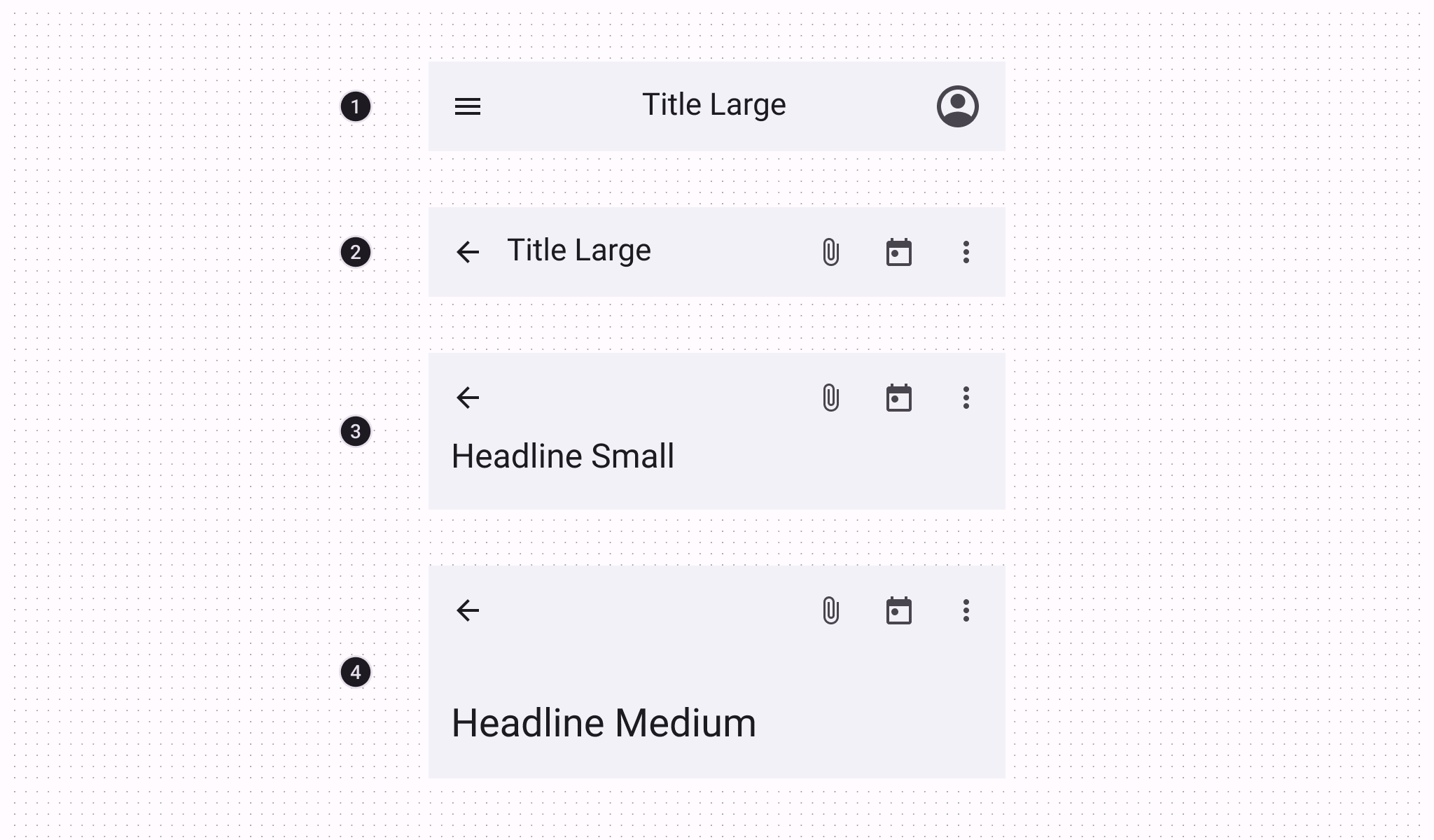
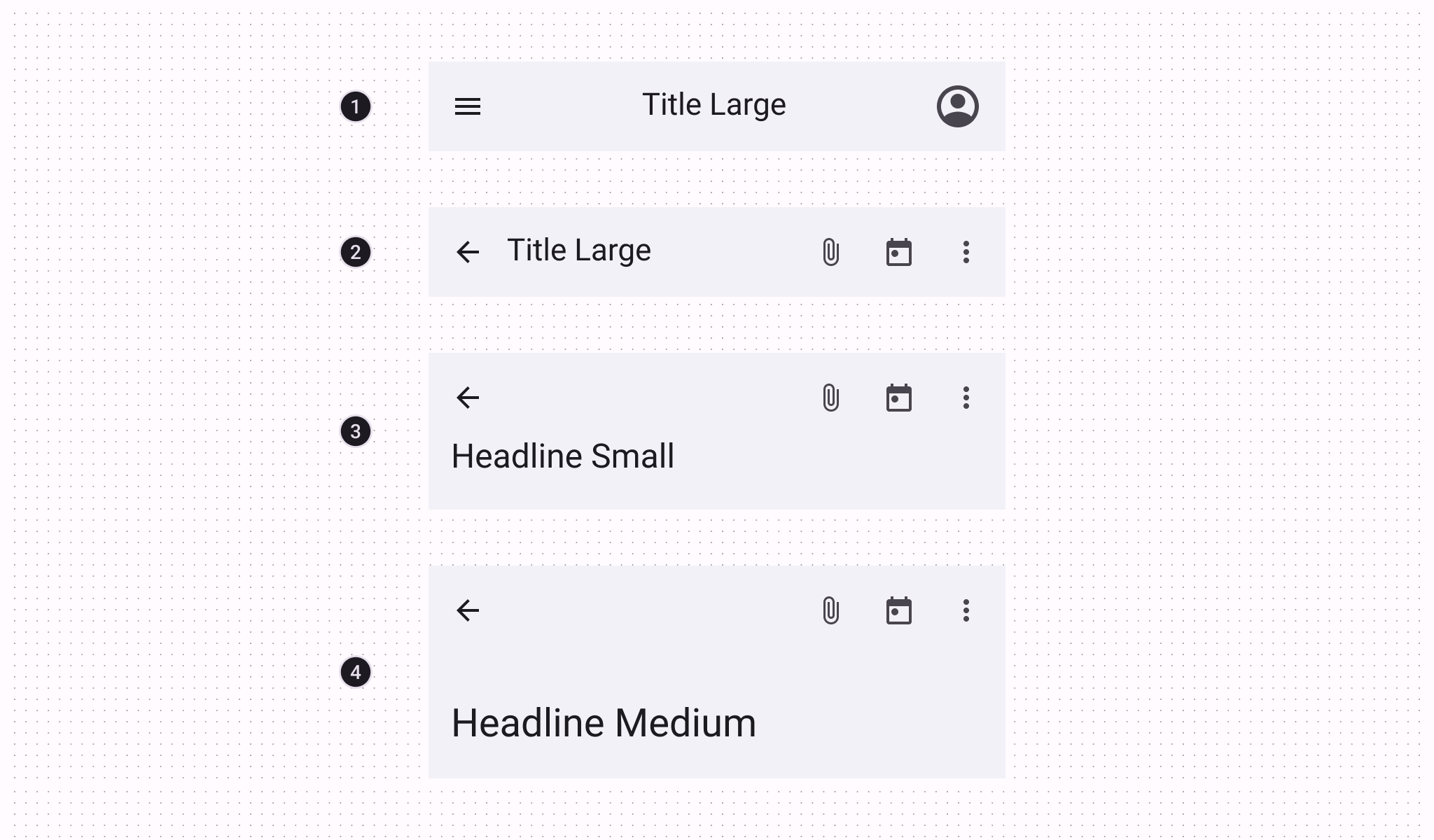
顶部应用栏有四种类型:1. 居中对齐,2. 小号,3. 中号,4. 大号。
从实现的角度来看,居中对齐和小号类型可以归类为 常规顶部应用栏, 而中号和大号类型可以归类为 可折叠顶部应用栏。
API 和源代码:
常规顶部应用栏
顶部应用栏提供与当前屏幕相关的内容和操作。它用于品牌、屏幕标题、导航和操作。
小号顶部应用栏示例
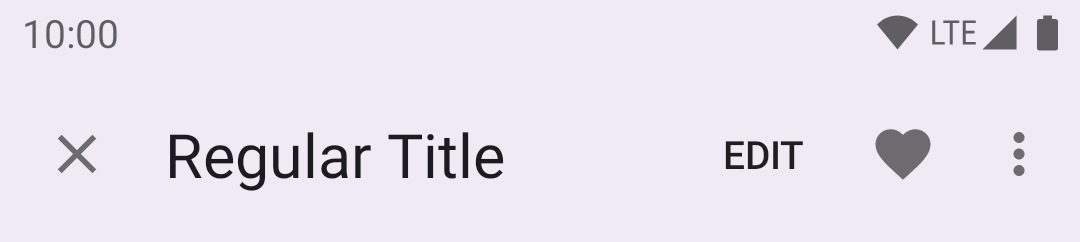
以下示例显示了一个带有页面标题、导航图标、两个操作和一个溢出菜单的小号顶部应用栏。
在布局中:
<androidx.coordinatorlayout.widget.CoordinatorLayout
    ...
    android:layout_width="match_parent"
    android:layout_height="match_parent">

    <com.google.android.material.appbar.AppBarLayout
        android:layout_width="match_parent"
        android:layout_height="wrap_content">

        <com.google.android.material.appbar.MaterialToolbar
            android:id="@+id/topAppBar"
            android:layout_width="match_parent"
            android:layout_height="wrap_content"
            android:minHeight="?attr/actionBarSize"
            app:title="@string/page_title"
            app:menu="@menu/top_app_bar"
            app:navigationIcon="@drawable/ic_close_24dp" />

    </com.google.android.material.appbar.AppBarLayout>

    <!-- Note: A RecyclerView can also be used -->
    <androidx.core.widget.NestedScrollView
        android:layout_width="match_parent"
        android:layout_height="match_parent"
        app:layout_behavior="@string/appbar_scrolling_view_behavior">

        <!-- Scrollable content -->

    </androidx.core.widget.NestedScrollView>

</androidx.coordinatorlayout.widget.CoordinatorLayout>
⭐ 注意
为了使您的顶部应用栏在系统字体设置增加时能够变高, 您可以在 MaterialToolbar 上使用 android:layout_height="wrap_content" + android:minHeight="?attr/actionBarSize",如上例所示。
在 @menu/top_app_bar.xml 中:
<menu xmlns:android="http://schemas.android.com/apk/res/android"
    xmlns:app="http://schemas.android.com/apk/res-auto">

    <item
        android:id="@+id/edit"
        android:title="@string/edit"
        android:contentDescription="@string/content_description_search"
        app:showAsAction="ifRoom" />

    <item
        android:id="@+id/favorite"
        android:icon="@drawable/ic_favorite_24dp"
        android:title="@string/favorite"
        android:contentDescription="@string/content_description_favorite"
        app:showAsAction="ifRoom" />

    <item
        android:id="@+id/more"
        android:title="@string/more"
        android:contentDescription="@string/content_description_more"
        app:showAsAction="never" />

</menu>
在菜单/导航图标 icon drawables中:
<vector
    ...
    android:tint="?attr/colorControlNormal">
    ...
</vector>
在代码中:
topAppBar.setNavigationOnClickListener {
    // 处理导航图标按下
}

topAppBar.setOnMenuItemClickListener { menuItem ->
    when (menuItem.itemId) {
        R.id.edit -> {
            // 处理编辑文本按下
            true
        }
        R.id.favorite -> {
            // 处理收藏图标按下
            true
        }
        R.id.more -> {
            // 处理更多项(在溢出菜单中)按下
            true
        }
        else -> false
    }
}
⭐ 注意
上述示例是推荐的方法,为了使其工作,您需要使用包含 NoActionBar 段的 Theme.Material3.* 主题, 例如 Theme.Material3.Light.NoActionBar。 如果不是,则会在当前 Activity 窗口中添加一个操作栏。 MaterialToolbar 可以设置为支持操作栏,并因此接收各种 Activity 回调,如本 指南 所示。
将滚动行为应用于顶部应用栏
以下示例显示了与内容同高度的顶部应用栏。在滚动时,它会提高高度并允许内容在其后面滚动。
在布局中:
<androidx.coordinatorlayout.widget.CoordinatorLayout
    ...>
    <com.google.android.material.appbar.AppBarLayout
        ...
        app:liftOnScroll="true"> // [!code focus]
        <com.google.android.material.appbar.MaterialToolbar
            ...
            />
    </com.google.android.material.appbar.AppBarLayout>
    ...
</androidx.coordinatorlayout.widget.CoordinatorLayout>
⭐ 注意
如果您的滚动视图(RecyclerView、ListView 等)嵌套在另一个视图中(例如 SwipeRefreshLayout),您应该确保在 AppBarLayout 上设置 app:liftOnScrollTargetViewId 为滚动视图的 ID。 这将确保 AppBarLayout 使用正确的视图来确定是否应该提升,并有助于避免闪烁问题。
以下示例显示了在向上滚动时消失,在向下滚动时出现的顶部应用栏。
在布局中:
<androidx.coordinatorlayout.widget.CoordinatorLayout
    ...>
    <com.google.android.material.appbar.AppBarLayout
        ...>
        <com.goole.android.material.appbar.MaterialToolbar
            ...
            app:layout_scrollFlags="scroll|enterAlways|snap"
            />
    </com.google.android.material.appbar.AppBarLayout>
    ...
</androidx.coordinatorlayout.widget.CoordinatorLayout>
可选地,您可以通过设置滚动效果来更改应用栏消失和出现时的样式。 默认情况下,设置为 none 的滚动效果会将与滚动内容同步平移应用栏。 以下选项显示了设置 compress 滚动效果,该效果会剪裁顶部应用栏,直到它与屏幕顶部对齐:
在布局中:
<androidx.coordinatorlayout.widget.CoordinatorLayout
    ...>
    <com.google.android.material.appbar.AppBarLayout
        ...>
        <com.google.android.material.appbar.MaterialToolbar
            ...
            app:layout_scrollFlags="scroll|enterAlways|snap"
            app:layout_scrollEffect="compress"
            />
    </com.google.android.material.appbar.AppBarLayout>
    ...
</androidx.coordinatorlayout.widget.CoordinatorLayout>
状态栏和边缘到边缘 (edge-to-edge)
现代顶部应用栏的常见配置,如上所示,是与状态栏共享无缝颜色。 实现这一点的最佳方法是遵循 边缘到边缘指南,这将导致透明状态栏,让顶部应用栏的背景颜色透过来。
确保在 AppBarLayout 上设置 android:fitsSystemWindows="true"(或者如果不使用 AppBarLayout,则在 MaterialToolbar 上设置), 以便添加额外的内嵌以避免与状态栏重叠。
如果您的 AppBarLayout 滚动并且内容在状态栏下可见,您可以设置 AppBarLayout 的 statusBarForeground 为 MaterialShapeDrawable, 以让 AppBarLayout 自动将状态栏颜色与其背景匹配。
在代码中:
appBarLayout.statusBarForeground =
    MaterialShapeDrawable.createWithElevationOverlay(context)
或者,如果使用色调表面颜色而不是高程覆盖,您可以简单地将 statusBarForeground 设置为 colorSurface,以让 AppBarLayout 自动将状态栏颜色与其背景匹配:
appBarLayout.setStatusBarForegroundColor(
    MaterialColors.getColor(appBarLayout, R.attr.colorSurface))
居中对齐顶部应用栏示例
上述部分的所有指导和代码对于居中对齐顶部应用栏都是相关的。 居中对齐所需的唯一额外配置是在 MaterialToolbar 上将 app:titleCentered 和/或 app:subtitleCentered 属性设置为 true。

关键属性
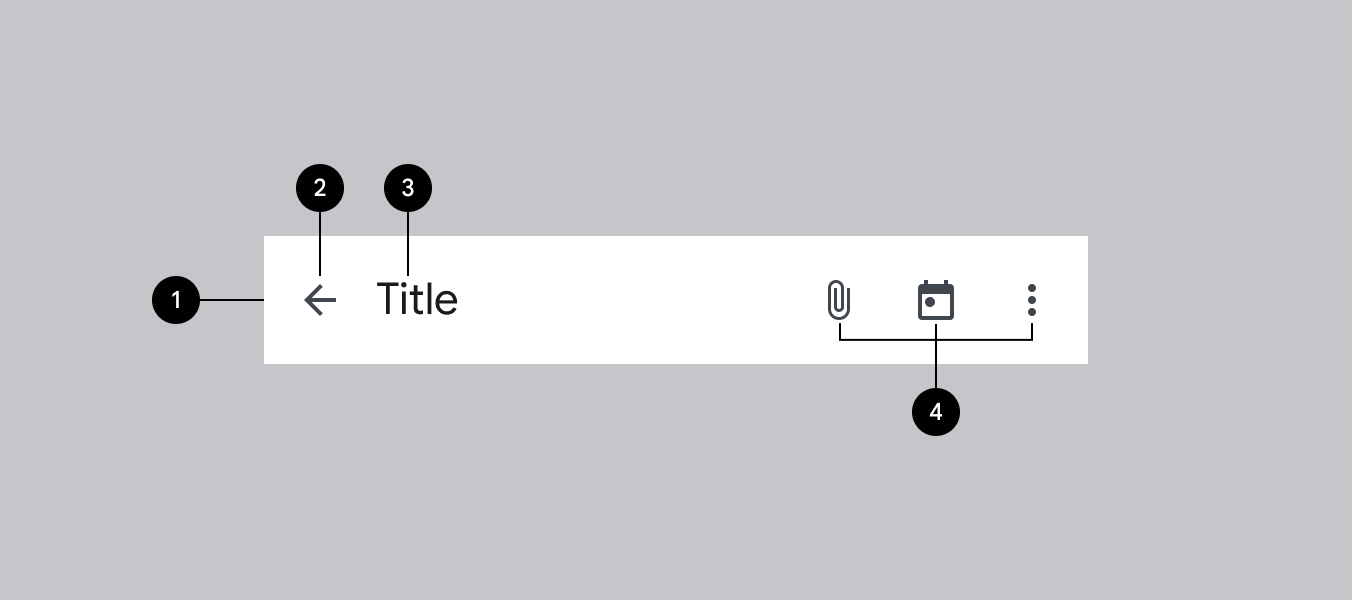
- 容器
- 导航图标(可选)
- 标题(可选)
- 操作菜单项(可选)
容器属性
| 元素 | 属性 | 相关方法 | 默认值 |
|---|---|---|---|
| 颜色 | android:background | setBackgroundgetBackground | ?attr/colorSurface |
MaterialToolbar高度 | android:elevation | setElevationgetElevation | 4dp |
AppBarLayout 高度 | android:stateListAnimator | setStateListAnimatorgetStateListAnimator | 0dp 到 4dp (所有状态) |
导航图标属性
| 元素 | 属性 | 相关方法 | 默认值 |
|---|---|---|---|
MaterialToolbar 图标 | app:navigationIcon | setNavigationIcongetNavigationIcon | null |
MaterialToolbar 图标颜色 | app:navigationIconTint | setNavigationIconTint | ?attr/colorOnSurface |
标题属性
| 元素 | 属性 | 相关方法 | 默认值 |
|---|---|---|---|
MaterialToolbar 标题文本 | app:title | setTitlegetTitle | null |
MaterialToolbar 副标题文本 | app:subtitle | setSubtitlegetSubtitle | null |
MaterialToolbar 标题颜色 | app:titleTextColor | setTitleTextColor | ?attr/colorOnSurface |
MaterialToolbar 副标题颜色 | app:subtitleTextColor | setSubtitleTextColor | ?attr/colorOnSurfaceVariant |
MaterialToolbar 标题排版 | app:titleTextAppearance | setTitleTextAppearance | ?attr/textAppearanceTitleLarge |
MaterialToolbar 副标题排版 | app:subtitleTextAppearance | setSubtitleTextAppearance | ?attr/textAppearanceTitleMedium |
MaterialToolbar 标题居中 | app:titleCentered | setTitleCentered | false |
MaterialToolbar 副标题居中 | app:subtitleCentered | setSubtitleCentered | false |
CollapsingToolbarLayout 折叠标题排版 | app:collapsedTitleTextAppearance | setCollapsedTitleTextAppearance | ?attr/textAppearanceTitleLarge |
CollapsingToolbarLayout 展开标题排版 | app:expandedTitleTextAppearance | setExpandedTitleTextAppearance | ?attr/textAppearanceHeadlineSmall for Medium?attr/textAppearanceHeadlineMedium for Large |
CollapsingToolbarLayout 折叠标题颜色 | android:textColor (in app:collapsedTitleTextAppearance) or app:collapsedTitleTextColor | setCollapsedTitleTextColor | ?attr/colorOnSurface |
CollapsingToolbarLayout 展开标题颜色 | android:textColor (in app:expandedTitleTextAppearance) or app:expandedTitleTextColor | setExpandedTitleTextColor | ?attr/colorOnSurface |
CollapsingToolbarLayout 展开标题边距 | app:expandedTitleMargin* | setExpandedTitleMargin* | 16dp |
CollapsingToolbarLayout 标题最大行数 | app:maxLines | setMaxLinesgetMaxLines | 1 |
CollapsingToolbarLayout 标题省略 | app:titleTextEllipsize | setTitleEllipsizegetTitleEllipsize | end |
操作项属性
| 元素 | 属性 | 相关方法 | 默认值 |
|---|---|---|---|
MaterialToolbar 菜单 | app:menu | inflateMenugetMenu | null |
MaterialToolbar 图标颜色 | N/A | N/A | ?attr/colorOnSurfaceVariant |
溢出菜单属性
| 元素 | 属性 | 相关方法 | 默认值 |
|---|---|---|---|
MaterialToolbar 图标 | android:src 和 app:srcCompat 在 actionOverflowButtonStyle (在应用主题中) | setOverflowIcongetOverflowIcon | @drawable/abc_ic_menu_overflow_material (在 API 23 之前) 或 @drawable/ic_menu_moreoverflow_material (在 API 23 之后) |
MaterialToolbar 溢出主题 | app:popupTheme | setPopupThemegetPopupTheme | @style/ThemeOverlay.Material3.* |
MaterialToolbar 溢出项排版 | textAppearanceSmallPopupMenu 和 textAppearanceLargePopupMenu 在 app:popupTheme 或应用主题 | N/A | ?attr/textAppearanceBodyLarge |
滚动行为属性
| 元素 | 属性 | 相关方法 | 默认值 |
|---|---|---|---|
MaterialToolbar or CollapsingToolbarLayout 滚动标志 | app:layout_scrollFlags | setScrollFlagsgetScrollFlags(on AppBarLayout.LayoutParams) | noScroll |
MaterialToolbar 折叠模式 | app:collapseMode | setCollapseModegetCollapseMode(on CollapsingToolbar) | none |
CollapsingToolbarLayout 内容剪裁颜色 | app:contentScrim | setContentScrimsetContentScrimColorsetContentScrimResourcegetContentScrim | null |
CollapsingToolbarLayout 状态栏剪裁颜色 | app:statusBarScrim | setStatusBarScrimsetStatusBarScrimColorsetStatusBarScrimResourcegetStatusBarScrim | @empty |
CollapsingToolbarLayout 剪裁动画持续时间 | app:scrimAnimationDuration | setScrimAnimationDurationgetScrimAnimationDuration | 600 |
CollapsingToolbarLayout 折叠动画插值器 | app:titlePositionInterpolator | setTitlePositionInterpolator | @null |
AppBarLayout 提升滚动 | app:liftOnScroll | setLiftOnScrollisLiftOnScroll | true |
AppBarLayout 提升滚动颜色 | app:liftOnScrollColor | N/A | ?attr/colorSurfaceContainer |
AppBarLayout 提升滚动目标视图 | app:liftOnScrollTargetViewId | setLiftOnScrollTargetViewIdgetLiftOnScrollTargetViewId | @null |
AppBarLayout 滚动效果 | app:layout_scrollEffect | setScrollEffectgetScrollEffect | none |
AppBarLayout 样式
| 元素 | 样式 |
|---|---|
| 表面背景颜色样式 | Widget.Material3.AppBarLayout |
默认样式主题属性: ?attr/appBarLayoutStyle
MaterialToolbar 样式
| 元素 | 样式 |
|---|---|
| 默认样式 | Widget.Material3.Toolbar |
| 表面背景颜色样式 | Widget.Material3.Toolbar.Surface |
| 表面颜色样式 | Widget.Material3.Toolbar.OnSurface |
默认样式主题属性:?attr/toolbarStyle
额外样式主题属性:?attr/toolbarSurfaceStyle
CollapsingToolbarLayout 样式
| 元素 | 样式 |
|---|---|
| **默认样式 ** | Widget.Material3.CollapsingToolbar |
| **中号样式 ** | Widget.Material3.CollapsingToolbar.Medium |
| 大号样式 | Widget.Material3.CollapsingToolbar.Large |
默认样式主题属性:?attr/collapsingToolbarLayoutStyle
额外样式主题属性:?attr/collapsingToolbarLayoutMediumStyle, ?attr/collapsingToolbarLayoutLargeStyle
可折叠顶部应用栏
较大的可折叠顶部应用栏可用于较长的标题、容纳图像或提供更强的顶部应用栏存在感。
中号顶部应用栏示例
以下示例显示了一个带有页面标题、导航图标、一个操作图标和一个溢出菜单的中号可折叠顶部应用栏。
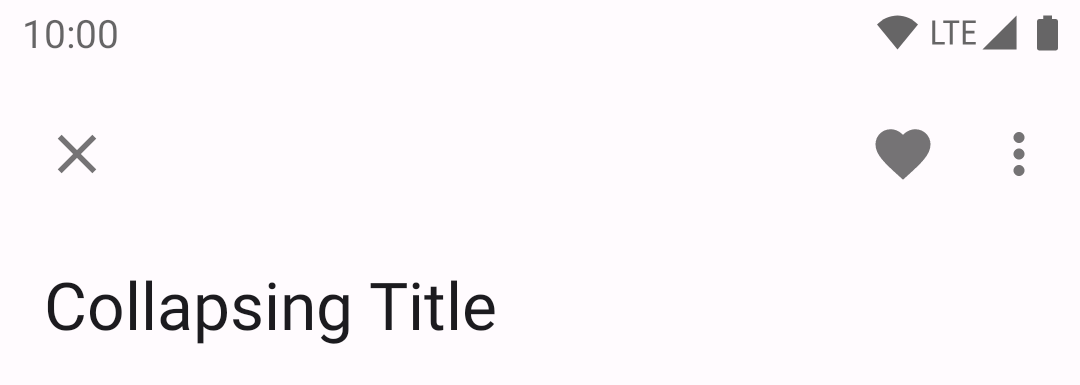
在布局中:
<androidx.coordinatorlayout.widget.CoordinatorLayout
    ...>

    <com.google.android.material.appbar.AppBarLayout
        ...
        android:layout_width="match_parent"
        android:layout_height="wrap_content"
        android:fitsSystemWindows="true">

        <com.google.android.material.appbar.CollapsingToolbarLayout
            style="?attr/collapsingToolbarLayoutMediumStyle"
            android:layout_width="match_parent"
            android:layout_height="?attr/collapsingToolbarLayoutMediumSize">

            <com.google.android.material.appbar.MaterialToolbar
                ...
                android:layout_width="match_parent"
                android:layout_height="?attr/actionBarSize"
                android:elevation="0dp" />

        </com.google.android.material.appbar.CollapsingToolbarLayout>

    </com.google.android.material.appbar.AppBarLayout>

    ...

</androidx.coordinatorlayout.widget.CoordinatorLayout>
大号顶部应用栏示例
以下示例显示了一个带有页面标题、导航图标、一个操作图标和一个溢出菜单的大号可折叠顶部应用栏。
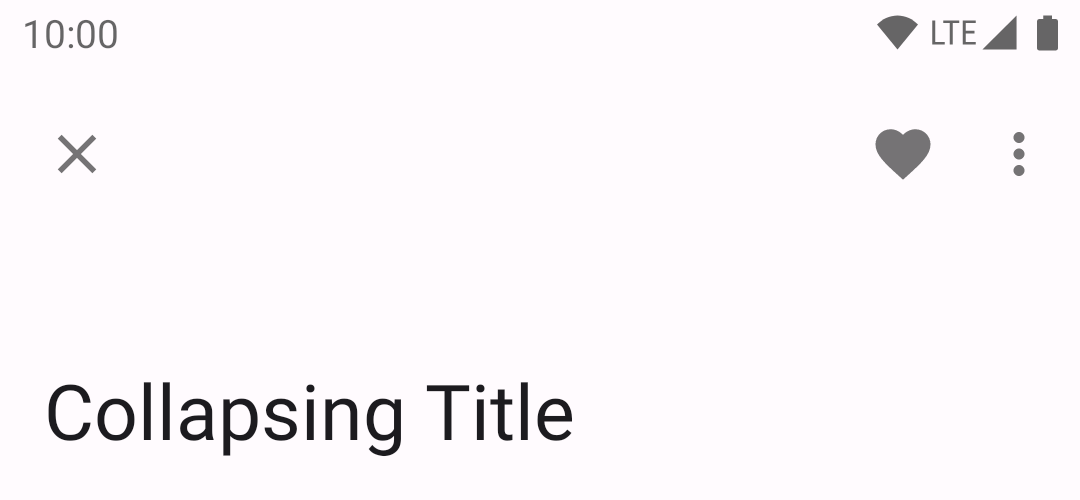
在布局中:
<androidx.coordinatorlayout.widget.CoordinatorLayout
    ...>

    <com.google.android.material.appbar.AppBarLayout
        ...
        android:layout_width="match_parent"
        android:layout_height="wrap_content"
        android:fitsSystemWindows="true">

        <com.google.android.material.appbar.CollapsingToolbarLayout
            style="?attr/collapsingToolbarLayoutLargeStyle"
            android:layout_width="match_parent"
            android:layout_height="?attr/collapsingToolbarLayoutLargeSize">

            <com.google.android.material.appbar.MaterialToolbar
                android:layout_width="match_parent"
                android:layout_height="?attr/actionBarSize"
                ...
                android:elevation="0dp" />

        </com.google.android.material.appbar.CollapsingToolbarLayout>

    </com.google.android.material.appbar.AppBarLayout>

    ...

</androidx.coordinatorlayout.widget.CoordinatorLayout>
向可折叠顶部应用栏添加图像
一个带有图像背景、页面标题、导航图标、两个操作图标和一个溢出菜单的可折叠顶部应用栏:
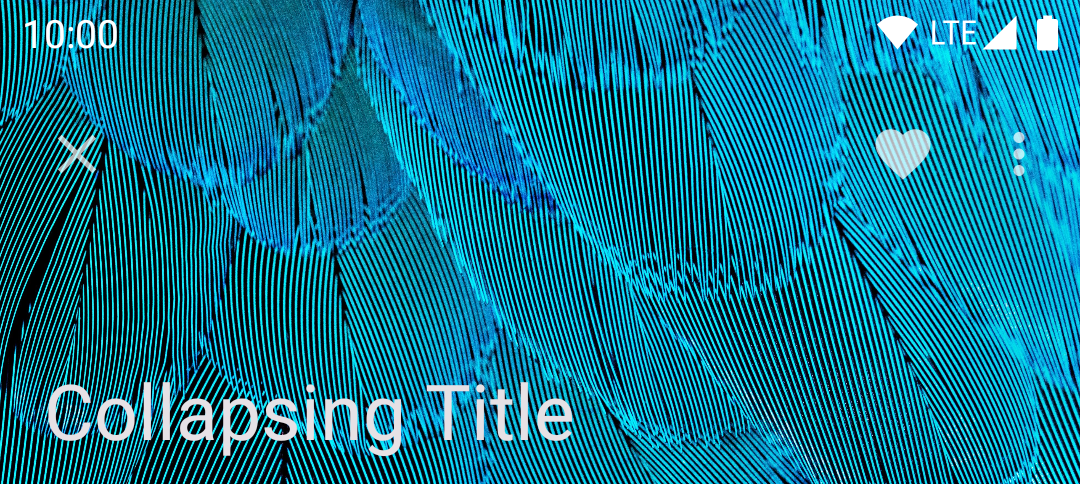
在布局中:
<androidx.coordinatorlayout.widget.CoordinatorLayout
    ...
    android:fitsSystemWindows="true">

    <com.google.android.material.appbar.AppBarLayout
        ...
        android:layout_width="match_parent"
        android:layout_height="wrap_content"
        android:fitsSystemWindows="true">

        <com.google.android.material.appbar.CollapsingToolbarLayout
            style="?attr/collapsingToolbarLayoutLargeStyle"
            android:layout_width="match_parent"
            android:layout_height="?attr/collapsingToolbarLayoutLargeSize">

            <ImageView
                android:layout_width="match_parent"
                android:layout_height="match_parent"
                android:src="@drawable/media"
                android:scaleType="centerCrop"
                android:fitsSystemWindows="true"
                android:contentDescription="@string/content_description_media" />

            <com.google.android.material.appbar.MaterialToolbar
                android:layout_width="match_parent"
                android:layout_height="?attr/actionBarSize"
                ...
                android:background="@android:color/transparent" />

        </com.google.android.material.appbar.CollapsingToolbarLayout>

    </com.google.android.material.appbar.AppBarLayout>

    ...

</androidx.coordinatorlayout.widget.CoordinatorLayout>
在 res/values/themes.xml中:
<style name="Theme.App" parent="Theme.Material3.*.NoActionBar">
    <item name="android:windowTranslucentStatus">true</item>
</style>
将滚动行为应用于可折叠顶部应用栏
在向上滚动时,可折叠顶部应用栏会转换为常规顶部应用栏。
在布局中:
<androidx.coordinatorlayout.widget.CoordinatorLayout
    ...>

    <com.google.android.material.appbar.AppBarLayout
        ...>

        <com.google.android.material.appbar.CollapsingToolbarLayout
            ...
            app:layout_scrollFlags="scroll|exitUntilCollapsed|snap"
            app:contentScrim="?attr/colorPrimary">

            ...

            <com.google.android.material.appbar.MaterialToolbar
                ...
                android:layout_height="?attr/actionBarSize"
                app:layout_collapseMode="pin"
                />

        </com.google.android.material.appbar.CollapsingToolbarLayout>

    </com.google.android.material.appbar.AppBarLayout>

    ...

</androidx.coordinatorlayout.widget.CoordinatorLayout>
上下文操作栏
上下文操作栏为选定项提供操作。 顶部应用栏可以转换为上下文操作栏,保持活动状态直到采取操作或被
上下文操作栏示例
API 和源代码:
ActionMode
以下示例展示了一个带有上下文标题、关闭图标、两个上下文操作图标和一个溢出菜单的上下文操作栏:
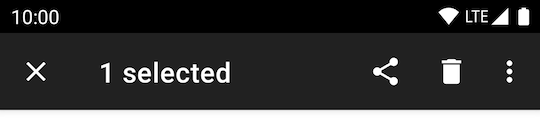
在 res/values/themes.xml 中:
<style name="Theme.App" parent="Theme.Material3.*.NoActionBar">
    ...
    <item name="windowActionModeOverlay">true</item>
    <item name="actionModeCloseDrawable">@drawable/ic_close_24dp</item>
    <item name="actionBarTheme">@style/ThemeOverlay.Material3.Dark.ActionBar</item>
</style>
在代码中:
val callback = object : ActionMode.Callback {

    override fun onCreateActionMode(mode: ActionMode?, menu: Menu?): Boolean {
        menuInflater.inflate(R.menu.contextual_action_bar, menu)
        return true
    }

    override fun onPrepareActionMode(mode: ActionMode?, menu: Menu?): Boolean {
        return false
    }

    override fun onActionItemClicked(mode: ActionMode?, item: MenuItem?): Boolean {
        return when (item?.itemId) {
            R.id.share -> {
                // 处理分享图标点击
                true
            }
            R.id.delete -> {
                // 处理删除图标点击
                true
            }
            R.id.more -> {
                // 处理更多项(在溢出菜单内)点击
                true
            }
            else -> false
        }
    }

    override fun onDestroyActionMode(mode: ActionMode?) {
    }
}

val actionMode = startSupportActionMode(callback)
actionMode?.title = "1 selected"
在 @menu/contextual_action_bar.xml中:
<menu xmlns:android="http://schemas.android.com/apk/res/android"
    xmlns:app="http://schemas.android.com/apk/res-auto">

    <item
        android:id="@+id/share"
        android:icon="@drawable/ic_share_24dp"
        android:title="@string/share"
        android:contentDescription="@string/content_description_share"
        app:showAsAction="ifRoom" />

    <item
        android:id="@+id/delete"
        android:icon="@drawable/ic_delete_24dp"
        android:title="@string/delete"
        android:contentDescription="@string/content_description_delete"
        app:showAsAction="ifRoom" />

    <item
        android:id="@+id/more"
        android:title="@string/more"
        android:contentDescription="@string/content_description_more"
        app:showAsAction="never" />

</menu>
在菜单/导航图标中:
<vector
    ...
    android:tint="?attr/colorControlNormal">
    ...
</vector>
结构和关键属性
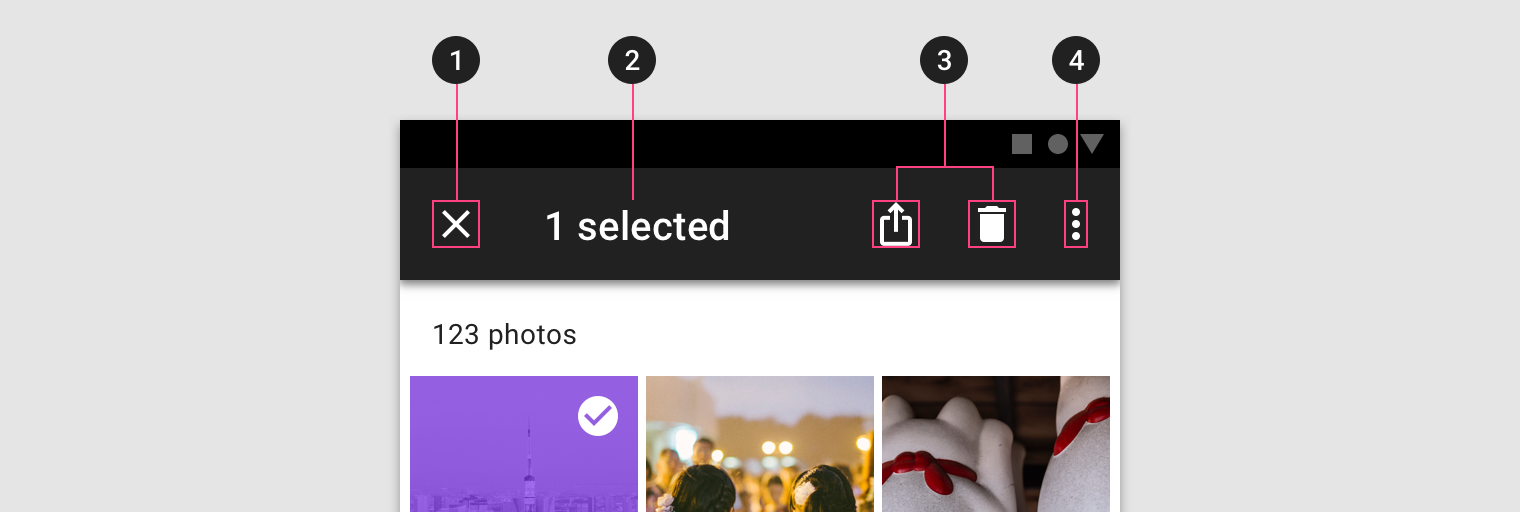
- 关闭按钮(代替导航图标)
- 上下文标
- 上下文操作
- 溢出菜单(可选)
- 容器(未显示)
关闭按钮属性
| 元素 | 属性 | 相关方法 | 默认值 |
|---|---|---|---|
| 图标 | app:actionModeCloseDrawable(在应用主题中) | N/A | @drawable/abc_ic_ab_back_material |
| 颜色 | N/A | N/A | ?attr/colorControlNormal (作为 Drawable 色调) |
上下文标题属性
| 元素 | 属性 | 相关方法 | 默认值 |
|---|---|---|---|
| 标题文本 | N/A | setTitlegetTitle | null |
| 副标题文本 | N/A | setSubtitlegetSubtitle | null |
| 标题排版 | app:titleTextStyle | N/A | @style/TextAppearance.Material3.ActionBar.Title |
| 副标题排版 | app:subtitleTextStyle | N/A | @style/TextAppearance.Material3.ActionBar.Subtitle |
上下文操作属性
| 元素 | 属性 | 相关方法 | 默认值 |
|---|---|---|---|
| 菜单 | N/A | menuInflater.inflate in ActionMode.Callback | null |
| 图标颜色 | N/A | N/A | ?attr/colorControlNormal (作为 Drawable 色调) |
溢出菜单属性
| 元素 | 属性 | 相关方法 | 默认值 |
|---|---|---|---|
| 图标 | android:src 和 app:srcCompat 在 actionOverflowButtonStyle (在应用主题中) | setOverflowIcongetOverflowIcon | @drawable/abc_ic_menu_overflow_material(API 23 之前)或 @drawable/ic_menu_moreoverflow_material (API 23 之后) |
| 溢出项排版 | textAppearanceSmallPopupMenu 和 textAppearanceLargePopupMenu 在应用主题中 | N/A | ?attr/textAppearanceTitleMedium |
容器属性
| 元素 | 属性 | 相关方法 | 默认值 |
|---|---|---|---|
| 颜色 | app:background | N/A | ?attr/actionModeBackground |
| 高度 | app:height | N/A | ?attr/actionBarSize |
| 覆盖窗口 | app:windowActionModeOverlay(在应用主题中) | N/A | false |
工具栏图标属性
| 元素 | 属性 | 相关方法 | 默认值 |
|---|---|---|---|
| 调整视图边界 | app:logoAdjustViewBounds | setLogoAdjustViewBoundsisLogoAdjustViewBounds | false |
| 缩放类型 | app:logoScaleType | setLogoScaleTypegetLogoScaleType | ImageView 的默认值 |
样式
| 元素 | 样式 |
|---|---|
| 默认样式 | Widget.Material3.ActionMode |
默认样式主题属性:actionModeStyle
主题化顶部应用栏
顶部应用栏支持 Material Theming and can 并可以自定义颜色、排版和形状。
顶部应用栏主题示例
API 和源代码:
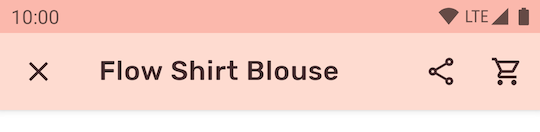
一个带有 Material Theming 的常规顶部应用栏:
实现顶部应用栏主题
在 res/values/styles.xml 中使用主题属性,这会影响所有顶部应用栏并影响其他组件:
<style name="Theme.App" parent="Theme.Material3.*.NoActionBar">
    ...
    <item name="colorSurface">@color/shrine_pink_100</item>
    <item name="colorOnSurface">@color/shrine_pink_900</item>
    <item name="android:statusBarColor">?attr/colorPrimary</item>
    <item name="android:windowLightStatusBar" tools:targetApi="m">true</item>
    <item name="textAppearanceTitleLarge">@style/TextAppearance.App.TitleLarge</item>
    <item name="textAppearanceTitleMedium">@style/TextAppearance.App.TitleMedium</item>
</style>

<style name="TextAppearance.App.TitleLarge" parent="TextAppearance.Material3.TitleLarge">
    <item name="fontFamily">@font/rubik</item>
    <item name="android:fontFamily">@font/rubik</item>
</style>

<style name="TextAppearance.App.TitleMedium" parent="TextAppearance.Material3.TitleMedium">
    <item name="fontFamily">@font/rubik</item>
    <item name="android:fontFamily">@font/rubik</item>
</style>
使用默认样式主题属性、样式和主题覆盖,这会影响所有顶部应用栏但不影响其他组件:
<style name="Theme.App" parent="Theme.Material3.*.NoActionBar">
    ...
    <item name="toolbarStyle">@style/Widget.App.Toolbar</item>
</style>

<style name="Widget.App.Toolbar" parent="Widget.Material3.Toolbar">
    <item name="materialThemeOverlay">@style/ThemeOverlay.App.Toolbar</item>
    <item name="titleTextAppearance">@style/TextAppearance.App.TitleLarge</item>
    <item name="subtitleTextAppearance">@style/TextAppearance.App.TitleMedium</item>
</style>

<style name="ThemeOverlay.App.Toolbar" parent="">
    <item name="colorSurface">@color/shrine_pink_100</item>
    <item name="colorOnSurface">@color/shrine_pink_900</item>
</style>
在布局中使用样式,这只会影响此顶部应用栏:
<com.google.android.material.appbar.MaterialToolbar
    ...
    app:title="@string/flow_shirt_blouse"
    app:menu="@menu/top_app_bar_shrine"
    app:navigationIcon="@drawable/ic_close_24dp"
    style="@style/Widget.App.Toolbar"
    />